Section 1. Create a new project and explore the canvas
SwiftUI를 사용하는 새로운 Xcode 프로젝트를 만든다. 캔버스, 미리보기 및 SwiftUI 템플릿 코드를 탐색한다.
Step 1-3
프로젝트 생성 부분
Step 4
SwiftUI 앱 라이프 사이클을 사용하는 앱은 App 프로토콜을 컨펌하는 스트럭처를 가지고 있다. 스트럭처의 body 프로퍼티는 디스플레이에 보여줄 컨텐츠를 제공하는 하나 이상의 씬이 있다. @main 어트리뷰트는 앱의 엔트리 포인트를 지정한다.
//
//  LandmarksApp.swift
//  Landmarks
//
//  Created by Kelly Chui on 6/25/25.
//

import SwiftUI

@main
struct LandmarksApp: App {
    var body: some Scene {
        WindowGroup {
            ContentView()
        }
    }
}
Step 5-7
기본적으로, SwiftUI 뷰 파일은 스트럭처와 프리뷰를 선언한다. 구조체는 View 프로토콜을 컨펌하며, 뷰의 내용과 레이아웃을 정의한다. preview 선언은 해당 뷰의 미리보기를 생성한다.
struct ContentView: View {
    var body: some View {
        VStack {
            Image(systemName: "globe")
                .imageScale(.large)
                .foregroundStyle(.tint)
            Text("Hello, world!")
        }
        .padding()
    }
}
Section 2. Customize the text view
뷰를 커스터마이즈 하려면 코드를 직접 수정하거나, 인스펙터를 사용해서 사용가능한 것들을 찾아보고 코드 작성에 도움을 받을 수 있다.
Landmarks 앱을 만들면서, 소스 에디터, 캔버스, 인스펙터를 어떤 조합으로든 사용할 수 있다. 어떤 도구를 사용하든 코드는 항상 최신 상태로 유지된다.
Step 1
다음은 인스펙터를 이용해서 텍스트 뷰를 커스터마이즈 하는 방법이다.
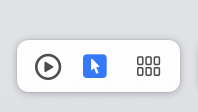
캔버스 모드를 Selectable로 변경한다. (캔버스는 기본적으로 라이브 모드이다. 편집하려면 Selectable로 변경해야한다.)
Step 2

프리뷰에서 인사 문구(Hello SwiftUI)를 Command-Control-click 하면, 구조화된 편집 팝오버가 열린다, 그리고 “Show SwiftUI Inspector”를 고른다.
Step 3, 4

인스펙터를 이용하여 텍스트를 “Turtle Rock”으로 변경하고, Font modifier를 “Title”로 변경한다.
Step 5
SwiftUI 뷰를 커스터마이즈 하려면, modifiers라는 메소드들을 호출하면 된다. Modifiers는 뷰를 감싸서 화면 표시 방식이나 다른 프로퍼티를 변경한다. 각각의 modifier는 새로운 뷰를 반환하기 때문에, 여러 modifier를 수직으로 체인하는 것이 일반적이다.
foregroundColor(.green) modifier를 작성한다. 이는 텍스트의 색을 초록색으로 변화시킨다.
Text("Turtle Rock")
        .font(.title)
        .foregroundColor(.green)
Step 6, 7
코드는 항상 뷰의 source of truth이다. modifier를 변경하거나 삭제하기 위해 인스펙터를 사용하면, Xcode가 그 변경사항을 코드에 즉시 반영한다.
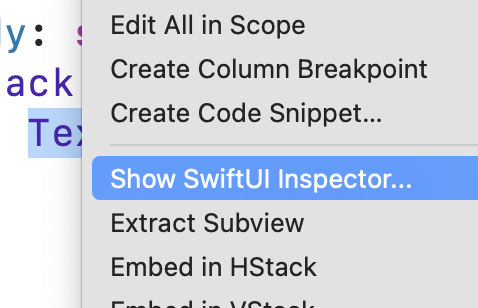
Text선언을 Control - 클릭해서 인스펙터를 열고, 팝오버에서 “Show SwiftUI Inspector”를 선택한다.
색상 팝업 메뉴를 클릭하고 Inherited를 선택하면 글자색이 검정색으로 돌아온다. Xcode는 foregrourndColor(.green) modifier를 제거하여 변화를 즉시 코드에 반영한다.
💡Kelly 주
source of truth는 뷰의 상태를 결정하는 기준, Storyboard는 코드와 뷰가 각각 따로 뷰를 구성했지만, SwiftUI에선 코드가 말하는 대로만 그려진다. (Diffable data source에도 비슷한 내용 있음)
Section 3. Combine views using stacks
이전 섹션에서 만든 타이틀 뷰를 넘어, 랜드마크의 자세한 정보를 포함하는 텍스트 뷰를 추가한다.
SwiftUI 뷰를 만들 때, 뷰의 컨텐트, 레이아웃, 동작을 뷰의 body 프로퍼티 안에 작성한다. 하지만 body 프로퍼티는 하나의 뷰만 리턴한다. 여러 개의 뷰를 사용하려면 스택을 이용해서 결합하고 포함시킬 수 있는데, 스택은 뷰들을 가로, 세로, 그리고 앞 뒤로 그룹화한다.
이 섹션에서는, 공원의 디테일한 정보를 포함하는 수평 스택 위에 타이틀을 위치시키기 위해 수직 스택을 사용할 것이다.
Step 1
텍스트 뷰의 이니셜라이저를 Control - 클릭 해서 컨텍스트 메뉴를 띄운다, 그리고 “Embed in VStack”을 선택한다.

Step 2-5
Xcode 윈도우 우상단의 + 버튼을 클릭하여 라이브러리를 연다. 그리고 Text 뷰를 “Turtle Rock” 텍스트 뷰의 아래로 드래그한다.
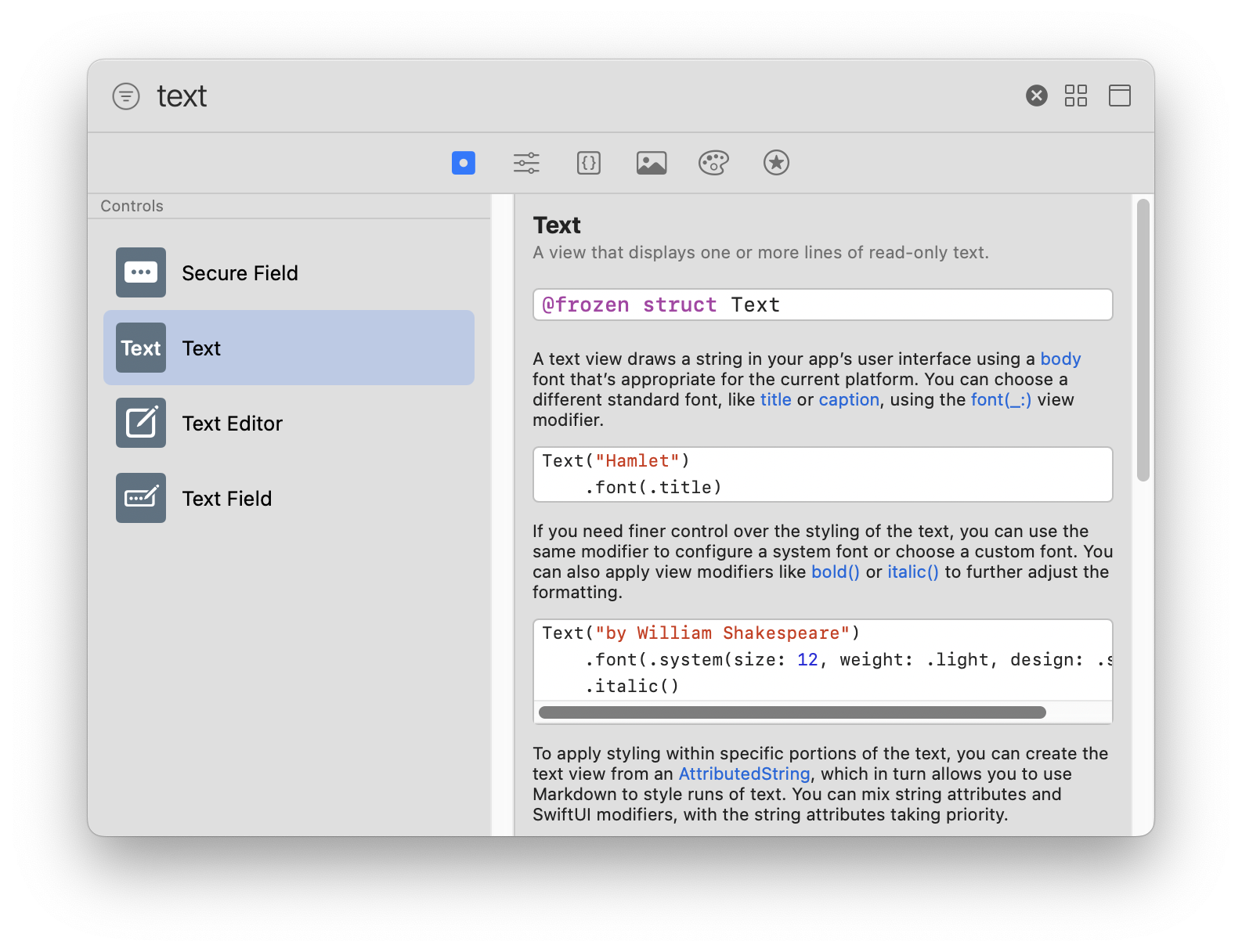
Text뷰의 플레이스 홀더를 “Joshua Tree National Park”로 업데이트하고, 폰트를 subheadline으로 변경한다.
뷰를 leading edge에 정렬하기 위해 VStack의 이니셜라이저를 수정한다. 기본적으로, 스택은 컨텐츠를 축의 중앙에 위치시키고 콘텍스트에 적합한 스페이싱을 제공한다.
VStack(alignment: .leading) {
    Text("Turtle Rock")
        .font(.title)
    Text("Joshua Tree National Park")
        .font(.subheadline)
}
Step 6, 7
“Joshua Tree National Park” 텍스트 뷰를 HStack에 임베드한다. 이후에 location 옆에 새로운 텍스트 뷰를 추가한다. 플레이스 홀더를 공원이 위치한 주로 변경한 다음에 font를 subheadline으로 변경한다.
VStack(alignment: .leading) {
    Text("Turtle Rock")
        .font(.title)
    HStack {
        Text("Joshua Tree National Park")
            .font(.subheadline)
        Text("California")
            .font(.subheadline)
    }
}
Step 8
레이아웃이 기기의 전체 너비를 사용하도록 만들기 위해서 두 개의 텍스트 뷰를 담고 있는 수평 스택에 Spacer를 추가하여 두 텍스트를 분리한다.
Text("Joshua Tree National Park")
    .font(.subheadline)
Spacer()
Text("California")
    .font(.subheadline)
spacer는 컨텐츠에 의해서만 사이즈가 정의되도록 하는 것 대신에, 자신이 포함된 뷰가 부모 뷰의 전체 공간을 차지하도록 확장된다.
Step 9
마지막으로 padding() modifier를 사용하여 랜드마크 이름과 디테일한 정보 주의 바깥 가장자리에 약간의 여백을 추가한다.
VStack(alignment: .leading) {
    Text("Turtle Rock")
        .font(.title)
    HStack {
        Text("Joshua Tree National Park")
            .font(.subheadline)
        Spacer()
        Text("California")
            .font(.subheadline)
    }
}
.padding()
Section 4. Create a custom image view
이름과 장소 뷰를 다 설정했으므로, 다음 스텝은 랜드마크의 이미지를 추가하는 것이다.
파일에 코드를 더 추가하는 대신 이미지에 마스크, 보더, 드랍 쉐도우를 적용하는 커스텀 뷰를 만들 것이다.
Step 1
에셋 카탈로그 에디터에 이미지를 드래그한다. Xcode가 새로운 이미지 셋을 만들어준다.

Step 2, 3
커스텀 이미지 뷰를 만들기 위해 새로운 SwiftUI 뷰를 만든다.
SwiftUI View 템플릿을 선택하고 CircleImage.swift 파일을 생성한다.
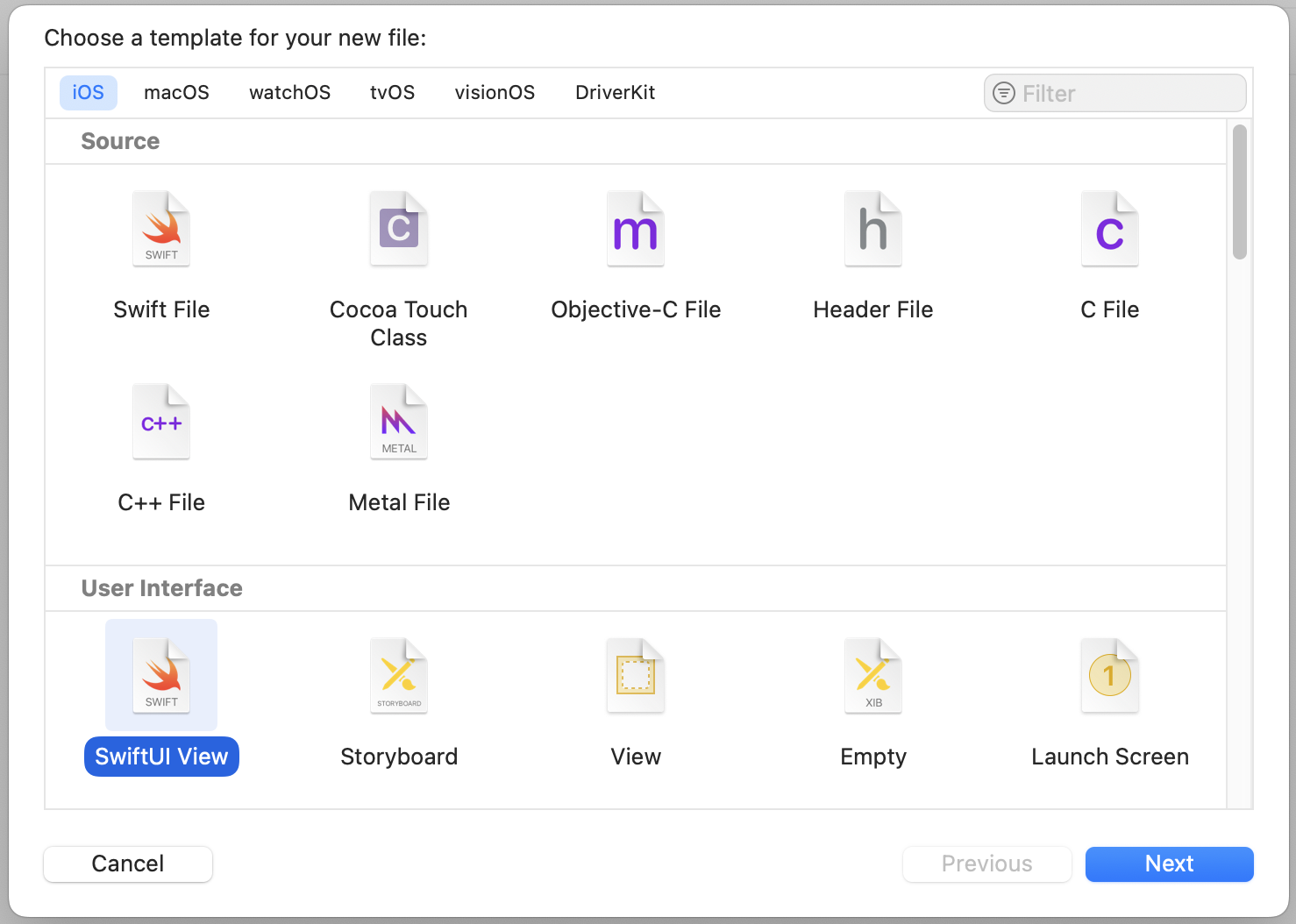
이미지를 삽입하고 원하는 디자인대로 이미지를 수정할 준비가 되었다.
Image(_:) 이니셜라이저에 보여줄 이미지의 이름을 전달하여서 텍스트 뷰를 이미지 뷰로 대체한다.
struct CircleImage: View {
    var body: some View {
        Image("turtlerock")
    }
}
Step 4
clipShpae(Circle())을 호출해서 이미지를 둥글게 클리핑 한다.
struct CircleImage: View {
    var body: some View {
        Image("turtlerock")
            .clipShape(Circle())
    }
}Circle타입은 마스크로 사용하거나, 스트로크나 채우기를 이용해서 뷰로 사용할 수도 있다.
Step 5, 6
초록색 스트로크를 가진 다른 원을 만든 다음, overlay로 추가해서 이미지에 테두리를 만든다. 다음에는, 7포인트의 반지름을 가진 그림자를 추가한다.
Image("turtlerock")
    .clipShape(Circle())
    .overlay {
        Circle().stroke(.gray, lineWidth: 4)
    }
    .shadow(radius: 7)
Section 5. Use SwiftUI view from other frameworks
다음에는 주어진 좌표를 중심으로 하는 지도를 만들 것이다. MapKit을 이용하여 지도를 렌더링 할 수 있다.
Step 1, 2
우선 지도를 관리하기 위해 새로운 커스텀 뷰를 만든다.
MapKit을 import한다. SwiftUI와 다른 프레임워크를 같은 파일 안에 import 하면, 해당 프레임워크의 SwiftUI 특화 기능을 사용할 수 있다.
import SwiftUI
import MapKit

struct MapView: View {
    var body: some View {
        Text("Hello, World!")
    }
}
Step 3, 4
지역 정보를 보유하는 private 컴퓨티드 변수를 하나 생성하고, 카메라 포지션을 초기화 한 맵 뷰로 대체한다.
struct MapView: View {
    var body: some View {
        Map(initialPosition: .region(region))
    }
    private var region: MKCoordinateRegion {
        MKCoordinateRegion (
            center: CLLocationCoordinate2D(latitude: 34.011_286, longitude: -116.166_868),
            span: MKCoordinateSpan(latitudeDelta: 0.2, longitudeDelta: 0.2)
        )
    }
}
Step 5
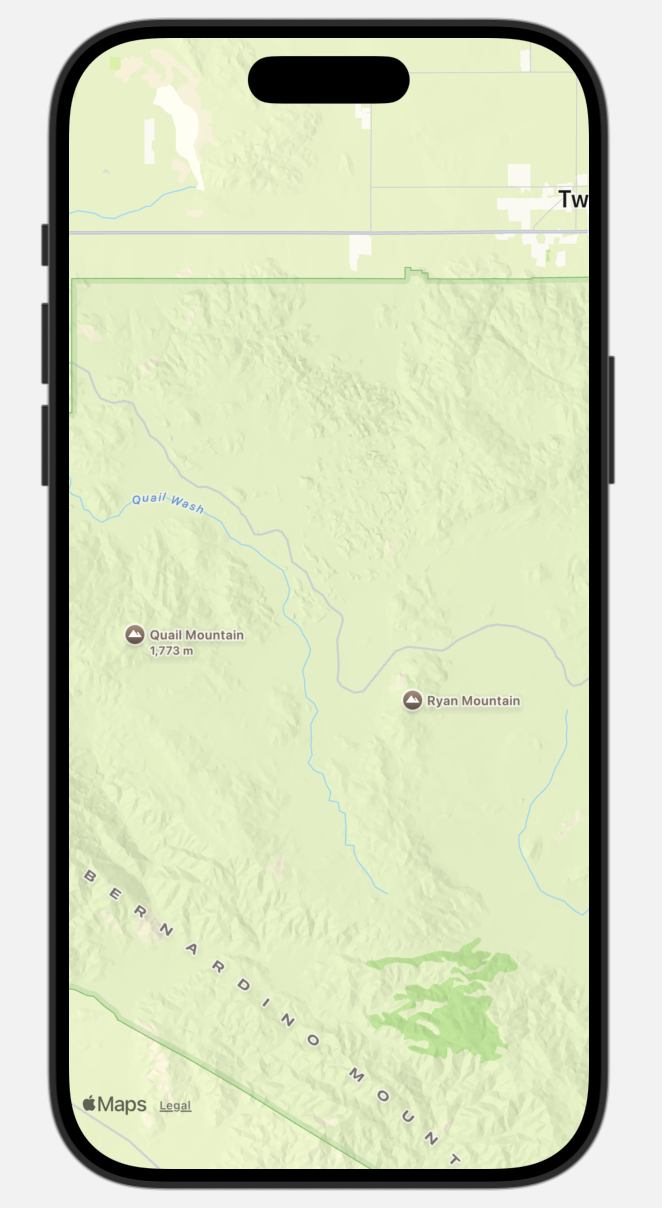
이제 Turtle Rock이 중앙에 있는 지도를 프리뷰에서 볼 수 있다. 라이브 프리뷰에서 Option-클릭-드래그를 하면 지도를 약간 조작할 수 있다.
Section 6. Compose the detail view
이제 필요한 모든 컴포넌트를 가지고 있다. 지금까지 사용한 툴을 이용하여 커스텀 뷰를 조합하여 랜드마크의 디테일 뷰의 최종 디자인을 만든다.
Step 1, 2
ContentView 파일로 가서, 3개의 텍스트 뷰를 보유한 VStack을 새로운 VStack으로 감싼다.
var body: some View {
    VStack {
        VStack(alignment: .leading) {
            Text("Turtle Rock")
                .font(.title)
            HStack {
                Text("Joshua Tree National Park")
                    .font(.subheadline)
                Spacer()
                Text("California")
                    .font(.subheadline)
            }
        }
        .padding()
    }
}
Step 3
커스텀 맵 뷰를 스택의 최상단에 추가한다. 맵 뷰의 사이즈는 frame(width:height:)를 이용해서 설정한다.
VStack {
    MapView()
        .frame(height: 300)
    VStack(alignment: .leading) {
        Text("Turtle Rock")
            .font(.title)
        HStack {
            Text("Joshua Tree National Park")
                .font(.subheadline)
            Spacer()
            Text("California")
                .font(.subheadline)
        }
    }
    .padding()
}height파라미터만 지정한 경우에, 뷰는 자동적으로 콘텐츠의 크기에 맞게 너비가 설정된다. 이 경우에, 맵 뷰는 가능한 영역만큼 확장된다.
Step 4, 5
CircleImage 뷰를 스택에 추가한다. 맵 뷰의 위에 이미지 뷰를 겹치기 위해 수직적으로 -130의 오프셋을 주고, 뷰의 아래에 -130의 패딩을 준다.
VStack {
    MapView()
        .frame(height: 300)
    CircleImage()
        .offset(y: -130)
        .padding(.bottom, -130)
    VStack(alignment: .leading) {
        Text("Turtle Rock")
            .font(.title)
        HStack {
            Text("Joshua Tree National Park")
                .font(.subheadline)
            Spacer()
            Text("California")
                .font(.subheadline)
        }
    }
    .padding()
}
이 조정은 이미지를 위쪽으로 조정하여 텍스트를 위한 공간을 만든다.
Step 6
VStack의 아래에 spacer를 추가해서 컨텐츠가 스크린의 상단에 위치하도록 한다.
VStack {
    MapView()
        .frame(height: 300)
    CircleImage()
        .offset(y: -130)
        .padding(.bottom, -130)
    VStack(alignment: .leading) {
        Text("Turtle Rock")
            .font(.title)
        HStack {
            Text("Joshua Tree National Park")
                .font(.subheadline)
            Spacer()
            Text("California")
                .font(.subheadline)
        }
    }
    .padding()
    Spacer()
}
Step 7
랜드마크를 설명하는 추가적인 텍스트와 디바이더를 추가한다.
VStack {
    MapView()
        .frame(height: 300)
    CircleImage()
        .offset(y: -130)
        .padding(.bottom, -130)
    VStack(alignment: .leading) {
        Text("Turtle Rock")
            .font(.title)
        HStack {
            Text("Joshua Tree National Park")
                .font(.subheadline)
            Spacer()
            Text("California")
                .font(.subheadline)
        }
        Divider()
        Text("About Turtle Rock")
            .font(.title2)
        Text("Descriptive text goes here.")
    }
    .padding()
    Spacer()
}
Step 8
마지막으로 각 텍스트 뷰에 적용되어 있던 subheadline 폰트 modifier를 HStack으로 이동시킨다. 그리고 subheadline 텍스트에 secondary 스타일을 적용한다.
VStack {
    MapView()
        .frame(height: 300)
    CircleImage()
        .offset(y: -130)
        .padding(.bottom, -130)
    VStack(alignment: .leading) {
        Text("Turtle Rock")
            .font(.title)
        HStack {
            Text("Joshua Tree National Park")
            Spacer()
            Text("California")
        }
        .font(.subheadline)
        .foregroundStyle(.secondary)
        Divider()
        Text("About Turtle Rock")
            .font(.title2)
        Text("Descriptive text goes here.")
    }
    .padding()
    Spacer()
}
스택과 같은 레이아웃 뷰에 modifier를 적용하면, SwiftUI는 그 그룹 안에 포함된 모든 요소에 해당 modifier를 적용한다.
전체 코드
ContentView.swift
//
//  ContentView.swift
//  Landmarks
//
//  Created by Kelly Chui on 6/25/25.
//

import SwiftUI

struct ContentView: View {
    var body: some View {
        VStack {
            MapView()
                .frame(height: 300)
            CircleImage()
                .offset(y: -130)
                .padding(.bottom, -130)
            VStack(alignment: .leading) {
                Text("Turtle Rock")
                    .font(.title)
                HStack {
                    Text("Joshua Tree National Park")
                    Spacer()
                    Text("California")
                }
                .font(.subheadline)
                .foregroundStyle(.secondary)
                Divider()
                Text("About Turtle Rock")
                    .font(.title2)
                Text("Descriptive text goes here.")
            }
            .padding()
            Spacer()
        }
    }
}

#Preview {
    ContentView()
}
CircleImage.swift
//
//  CircleImage.swift
//  Landmarks
//
//  Created by Kelly Chui on 6/25/25.
//

import SwiftUI

struct CircleImage: View {
    var body: some View {
        Image("turtlerock")
            .clipShape(Circle())
            .overlay {
                Circle().stroke(.white, lineWidth: 4)
            }
            .shadow(radius: 7)
    }
}

#Preview {
    CircleImage()
}
MapView.swift
//
//  MapView.swift
//  Landmarks
//
//  Created by Kelly Chui on 6/25/25.
//

import SwiftUI
import MapKit

struct MapView: View {
    var body: some View {
        Map(initialPosition: .region(region))
    }
    private var region: MKCoordinateRegion {
        MKCoordinateRegion (
            center: CLLocationCoordinate2D(latitude: 34.011_286, longitude: -116.166_868),
            span: MKCoordinateSpan(latitudeDelta: 0.2, longitudeDelta: 0.2)
        )
    }
}

#Preview {
    MapView()
}
동작 화면
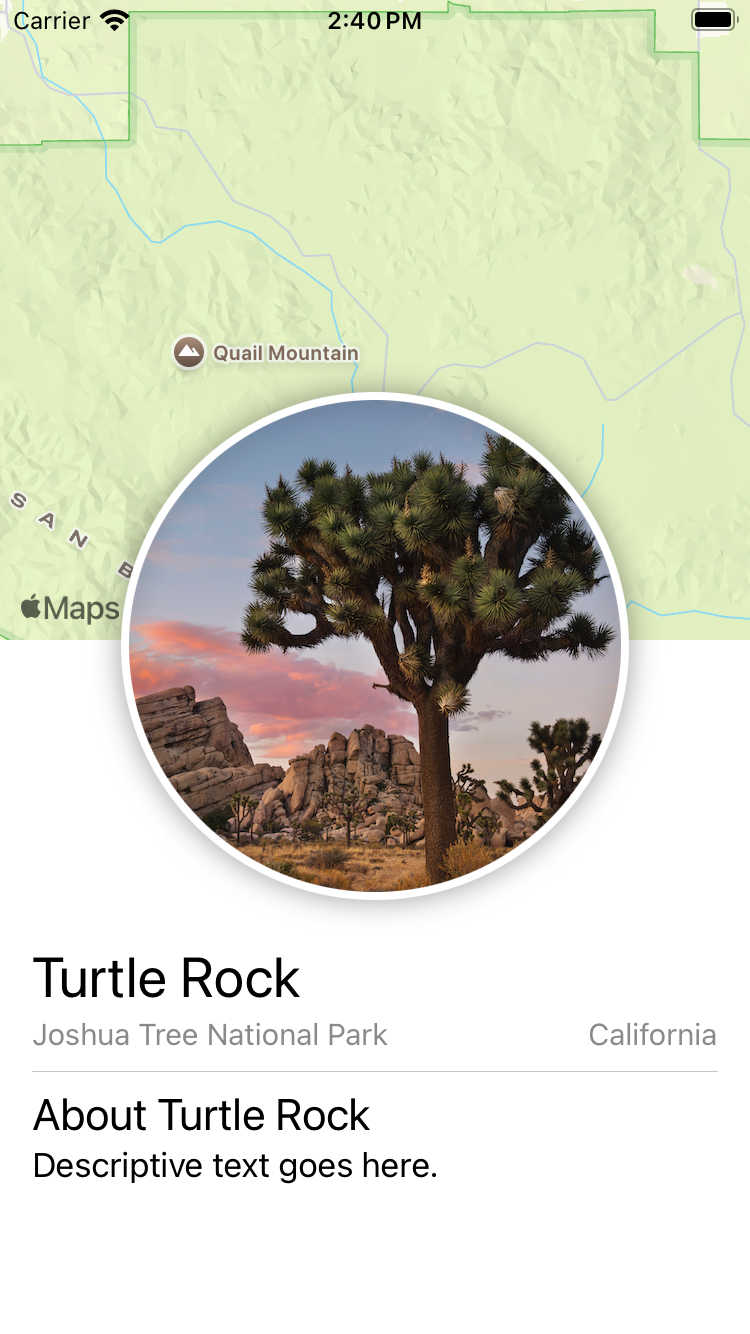
이 포스트는 SwiftUI Tutorial 내용을 직접 번역하고 실습한 내용을 주석을 달아 정리한 것입니다.
출처: SwiftUI Tutorials
'iOS > SwiftUI' 카테고리의 다른 글
| [SwiftUI Tutorials] Handling user input (0) | 2025.08.23 |
|---|---|
| [SwiftUI Tutorials] Building lists and navigation (0) | 2025.08.23 |

