사용자가 전체 랜드마크 목록을 보고 각 위치에 대한 세부 정보를 볼 수 있는 방법을 제공해야 한다.
모든 랜드마크에 대한 정보를 표시할 수 있는 뷰를 생성하고 사용자가 탭하여 랜드마크에 대한 디테일 뷰를 볼 수 있는 스크롤 목록을 동적으로 생성한다. UI를 미세 조정하고 싶으면 Xcode를 사용하여 다양한 장치 크기에서 미리보기를 렌더링 하면 된다.
Section 1. Create a landmark model
첫 번째 튜토리얼에선, 모든 정보들을 커스텀 뷰에 하드코딩했다. 이제는 뷰로 전달할 수 있는 데이터를 저장하는 모델을 만들 것이다.
Step 1
landmarkData.json 파일 가져오기
Step 2, 3
Landmark.swift 파일을 생성하고, landmarkData 데이터 파일에 있는 키와 매칭되는 프로퍼티를 가진 Landmark 스트럭처를 생성한다.
import Foundation

struct Landmark: Hashable, Codable {
    var id: Int
    var name: String
    var park: String
    var state: String
    var description: String
}
스트럭처가 Codable 프로토콜을 따르도록 하면, 구조체와 데이터 파일 사이에 데이터를 쉽게 주고받을 수 있게 된다. 이 섹션의 후반부에서는 파일에서 데이터를 읽어오기 위해 Codable 프로토콜의 Decodable 기능을 사용할 것이다.
Step 4
프로젝트의 에셋 카탈로그에 JPG 파일들을 가져온다. Xcode는 각각의 이미지들에 대해 새로운 이미지 셋을 만들어준다.
Step 5
데이터에서 이미지 이름을 불러오기 위해 imageName 프로퍼티와 에셋 카탈로그에서 이미지를 로드해오는 컴퓨티드 이미지 프로퍼티를 추가한다.
import Foundation
import SwiftUI

struct Landmark: Hashable, Codable {
    var id: Int
    var name: String
    var park: String
    var state: String
    var description: String

    private var imageName: String
    var image: Image {
        Image(imageName)
    }
}
사용자들은 이미지 자체에만 관심이 있기 때문에, imageName은 private으로 한다.
Step 6
Landmark 스트럭처에 JSON 데이터 구조를 반영하는 중첩된 Coordinates 타입을 사용해서 coordinates 프로퍼티를 추가한다.
struct Landmark: Hashable, Codable {
    var id: Int
    var name: String
    var park: String
    var state: String
    var description: String

    private var imageName: String
    var image: Image {
        Image(imageName)
    }

    private var coordinates: Coordinates

    struct Coordinates: Hashable, Codable {
        var latitude: Double
        var longitude: Double
    }
}
다음 스텝에서 공개 컴퓨티드 프로퍼티를 계산할 때만 사용할 것이기 때문에 private으로 지정한다.
Step 7
MapKit 프레임워크에서 사용하기 유용한 locationCoordinate 프로퍼티를 계산한다.
import CoreLocation

struct Landmark: Hashable, Codable {
    var id: Int
    var name: String
    var park: String
    var state: String
    var description: String

    private var imageName: String
    var image: Image {
        Image(imageName)
    }

    private var coordinates: Coordinates
    var locationCoordinate: CLLocationCoordinate2D {
        CLLocationCoordinate2D(
            latitude: coordinates.latitude,
            longitude: coordinates.longitude
        )
    }
    struct Coordinates: Hashable, Codable {
        var latitude: Double
        var longitude: Double
    }
}
Step 8-10
ModelData.swift 파일을 만들고, 앱의 메인 번들에서 주어진 이름으로 JSON 데이터를 가져오는 load(_:) 메소드를 만든다. 그리고 landmarkData.json으로 초기화 한 배열 landmarks를 만든다.
import Foundation

var landmarks: [Landmark] = load("landmarkData.json")

func load<T: Decodable>(_ filename: String) -> T {
    let data: Data

    guard let file = Bundle.main.url(forResource: filename, withExtension: nil)
    else {
        fatalError("Couldn't find \(filename) in main bundle.")
    }

    do {
        data = try Data(contentsOf: file)
    } catch {
        fatalError("Couldn't load \(filename) from main bundle:\n\(error)")
    }

    do {
        let decoder = JSONDecoder()
        return try decoder.decode(T.self, from: data)
    } catch {
        fatalError("Couldn't parse \(filename) as \(T.self):\n\(error)")
    }
}
Step 11
ContentView, CircleImage, MapView 파일을 Views 그룹에 넣고, landmarkData를 Resource 그룹, Landmark와 ModelData를 Model 그룹에 넣는다.

Section 2. Create the row view
이 튜토리얼에서 만들 첫 번째 뷰는 각 랜드마크에 대한 세부 정보을 표시하는 행이다. 이 행 뷰는 표시되는 랜드마크에 대한 정보를 프로퍼티에 저장하므로 하나의 뷰에서 모든 종류의 랜드마크를 표시할 수 있다. 나중에 여러 행을 결합하여 랜드마크 리스트를 만든다.
Step 1-3
LandmarkRow.swift 파일을 만들고, landmark라는 프로퍼티를 만든다.
import SwiftUI

struct LandmarkRow: View {
    var landmark: Landmark
    var body: some View {
        Text("Hello, World!")
    }
}

#Preview {
    LandmarkRow()
}
landmark 프로퍼티를 추가하면, 프리뷰 캔버스가 멈추게 된다. LandmarkRow 타입은 초기화 하는데 landmark 프로퍼티가 필요하기 때문이다.
프리뷰 매크로 내부에서 LandmarkRow 이니셜라이저에 landmark 매개변수를 추가하여 Landmarks 배열의 첫 번째 요소를 지정한다.
#Preview {
    LandmarkRow(landmark: landmarks[0])
}
Step 4-6
HStack과 이미지, 텍스트 뷰를 조합하여 row를 완성한다.
import SwiftUI

struct LandmarkRow: View {
    var landmark: Landmark
    var body: some View {
        HStack {
            landmark.image
                .resizable()
                .frame(width: 50, height: 50)
            Text(landmark.name)
            Spacer()
        }
    }
}
💡 Kelly 주
`resizable()`은 이미지 크기를 조절 가능하게 만들어주는 modifier이다.
Section 3. Customize the row preview
Xcode는 뷰의 소스 파일에서 매크로로 선언한 프리뷰를 자동으로 인식한다.
캔버스는 한 번에 하나의 미리보기만 표시하지만 캔버스에서 여러 미리보기를 정의하고 그 중에서 선택할 수 있다. 또는 뷰를 함께 그룹화하여 하나 이상의 뷰 버전에 대한 단일 미리보기를 생성할 수 있다.
Step 1
landmark 배열의 두 번째 원소를 사용하는 두 번째 미리보기를 만든다.
#Preview {
    LandmarkRow(landmark: landmarks[0])
}

#Preview {
    LandmarkRow(landmark: landmarks[1])
}
프리뷰를 추가하는 것은, 뷰가 다른 데이터가 들어왔을 때 어떻게 동작하는지를 보여준다.
Step 2, 3
캔버스 안에 있는 컨트롤을 사용해서 두 번째 프리뷰를 선택할 수 있다. 기본적으로 캔버스는 프리뷰가 있는 라인 넘버로 레이블을 매긴다.
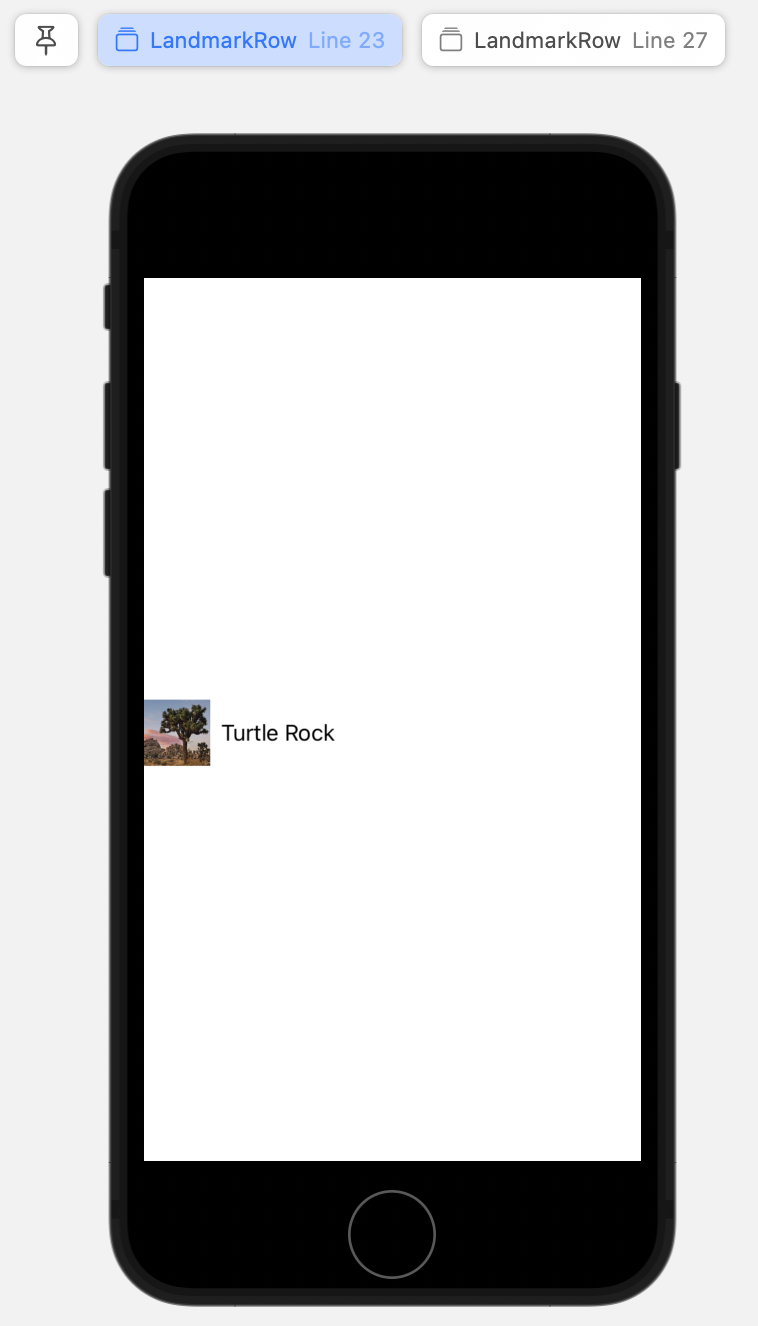
프리뷰 매크로는 프리뷰에 레이블을 붙일 수 있는 추가적인 이름 파라미터를 받는다.
#Preview("Turtle Rock") {
    LandmarkRow(landmark: landmarks[0])
}

#Preview("Salmon") {
    LandmarkRow(landmark: landmarks[1])
}

Step 5
뷰의 다른 버전을 나란히 보려면, 단일 컬렉션 뷰로 함께 그룹화할 수 있다.
두 번째 프리뷰를 지우고, 두 버전의 다른 행을 Group 으로 래핑한다.
#Preview("Turtle Rock") {
    Group {
        LandmarkRow(landmark: landmarks[0])
        LandmarkRow(landmark: landmarks[1])
    }
}
Group은 뷰 컨텐스트를 그루핑하는 컨테이너다. Xcode는 그룹의 자식 뷰를 하나의 프리뷰에 쌓아서 렌더링한다.
Section 4. Create the list of landmarks
SwiftUI의 List 타입을 사용하면 플랫폼별 뷰 리스트를 표시할 수 있다. 리스트의 요소는 이전에 생성한 스택의 하위 뷰와 같이 정적일 수도 있고 동적으로 생성될 수도 있다. 정적인 뷰와 동적으로 생성된 뷰를 혼합할 수도 있다.
Step 1, 2
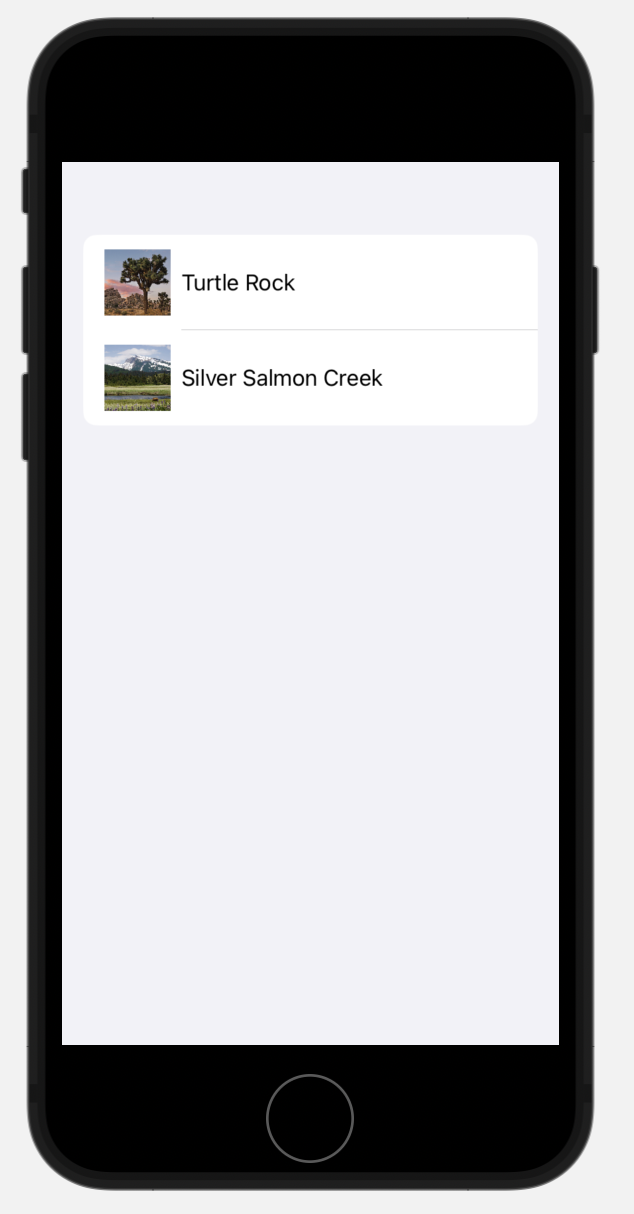
LandmarkList.swift 스위프트 파일을 생성하고, 처음 두 개의 랜드마크가 리스트의 자식으로 있는 LandmarkRow 인스턴스를 제공한다.
import SwiftUI

struct LandmarkList: View {
    var body: some View {
        List {
            LandmarkRow(landmark: landmarks[0])
            LandmarkRow(landmark: landmarks[1])
        }
    }
}

#Preview {
    LandmarkList()
}
프리뷰는 iOS에 적합한 스타일로 렌더링 된 두 개의 랜드마크를 보여준다.
Section 5. Make the list dynamic
리스트의 원소를 개별적으로 지정하는 대신에, 컬렉션으로 부터 직접 행들을 만들 수 있다.
데이터 컬렉션과 컬렉션의 각 원소에 대한 뷰를 제공하는 클로저를 전달하여 컬렉션의 원소를 표시하는 리스트를 만들 수 있다. 리스트는 제공된 클로저를 사용하여 컬렉션의 각 원소를 자식 뷰로 변환시킨다.
Step 1
두 개의 정적 행을 지우고 모델 데이터의 landmarks 어레이를 List 이니셜라이저에 전달한다.
struct LandmarkList: View {
    var body: some View {
        List(landmarks, id: \.id) { landmark in

        }
    }
}
목록은 식별 가능한 데이터와 동작한다. 데이터를 식별 가능하게 하는 두 가지 방법이 있다: 각 원소를 고유하게 식별하는 프로퍼티에 대한 키 패스를 데이터와 함께 전달하거나, 데이터 타입을 Identifiable 프로토콜을 준수하도록 만든다.
Step 2
클로저에서 LandmarkRow를 리턴하여 동적으로 생성되는 리스트를 완료한다.
struct LandmarkList: View {
    var body: some View {
        List(landmarks, id: \.id) { landmark in
            LandmarkRow(landmark: landmark)
        }
    }
}
이것은 랜드마크 배열의 각 원소에 대해 하나의 LandmarkRow를 만든다.
Step 3
Landmark 타입이 Identifiable을 컨펌하도록 하여 List를 더 단순하게 만들 수 있다.
Landmark.swift로 가서 Identifiable 프로토콜을 컨펌하도록 한다.
struct Landmark: Hashable, Codable, Identifiable {랜드마크 데이터는 이미 Identifiable 프로토콜에서 요구하는 id 프로퍼티를 가지고 있다. 데이터를 읽어올 때, 이 값을 디코딩할 수 있도록 프로퍼티만 추가해주면 된다.
Step 4
LandmarkList.swift로 돌아와서 id 매개변수를 제거한다.
var body: some View {
    List(landmarks) { landmark in
        LandmarkRow(landmark: landmark)
    }
}
이제부터는 랜드마크 원소들의 컬렉션을 직접 사용할 수 있다.
Section 6. Set up navigation between list and detail
목록이 제대로 렌더링되지만, 아직 각 랜드마크를 탭하여 해당 랜드마크의 세부 정보 페이지를 볼 수 없다.
리스트에 네비게이션 기능을 추가하려면, NavigationSplitView에 리스트을 삽입한 다음 각 행을 NavigationLink로 감싸서 대상 뷰로 전환될 수 있도록 설정한다.
Step 1, 2
LandmarkDetail.swift를 생성한 다음에, ContentView의 body 프로퍼티를 복사해온다.
import SwiftUI

struct LandmarkDetail: View {
    var body: some View {
        VStack {
            MapView()
                .frame(height: 300)
            CircleImage()
                .offset(y: -130)
                .padding(.bottom, -130)
            VStack(alignment: .leading) {
                Text("Turtle Rock")
                    .font(.title)
                HStack {
                    Text("Joshua Tree National Park")
                    Spacer()
                    Text("California")
                }
                .font(.subheadline)
                .foregroundStyle(.secondary)
                Divider()
                Text("About Turtle Rock")
                    .font(.title2)
                Text("Descriptive text goes here.")
            }
            .padding()
            Spacer()
        }
    }
}

#Preview {
    LandmarkDetail()
}
Step 3
ContentView를 LandmarkList를 표시하도록 변경한다.
struct ContentView: View {
    var body: some View {
        LandmarkList()
    }
}
Step 4, 5
동적으로 생성된 랜드마크 리스트를 NavigationSplitView에 임베드하고, navigationTitle(_:) 모디파이어로 리스트가 보여질 때, 내비게이션 바의 타이틀을 설정한다.
struct LandmarkList: View {
    var body: some View {
        NavigationSplitView {
            List(landmarks) { landmark in
                LandmarkRow(landmark: landmark)
            }
            .navigationTitle("Landmarks")
        } detail: {
            Text("Select a Landmark")
        }
    }
}
Step 6
리스트의 클로저 내에서 리턴된 행을 NavigationLink로 감싸고 LandmarkDetail 뷰를 목적지로 지정합니다.
struct LandmarkList: View {
    var body: some View {
        NavigationSplitView {
            List(landmarks) { landmark in
                NavigationLink {
                    LandmarkDetail()
                } label: {
                    LandmarkRow(landmark: landmark)
                }
            }
            .navigationTitle("Landmarks")
        } detail: {
            Text("Select a Landmark")
        }
    }
}
Step 7
프리뷰에서 직접 네비게이션을 시도해볼 수 있다.
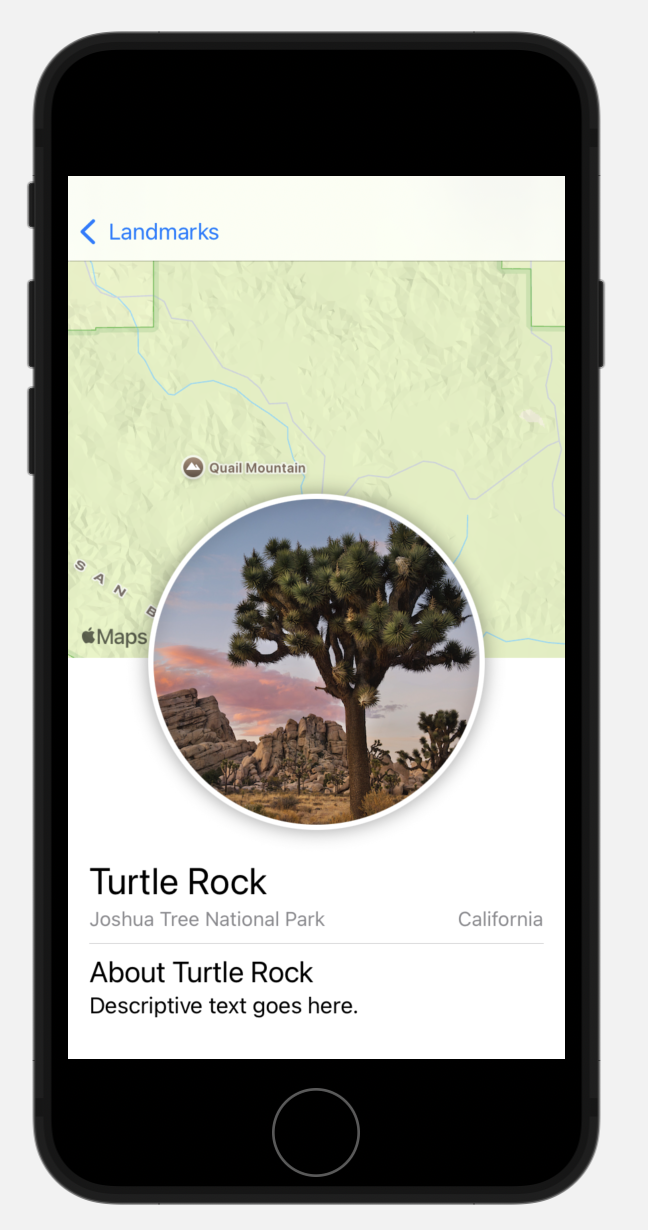
Section 7. Pass data into child views
LandmarkDetail 뷰는 여전히 하드 코딩된 세부 정보를 사용하여 랜드마크를 표시한다. LandmarkRow와 마찬가지로 LandmarkDetail 타입과 그로 구성된 뷰는 landmark 프로퍼티를 데이터 소스로 사용해야 한다.
자식 뷰부터 CircleImage, MapView, LandmarkDetail을 변환하여 각 행을 하드 코딩하는 대신 전달된 데이터를 표시하도록 한다.
Step 1
CircleImage 스트럭처에 image 프로퍼티를 추가한다.
struct CircleImage: View {
    var image: Image
    var body: some View {
        image
            .clipShape(Circle())
            .overlay {
                Circle().stroke(.white, lineWidth: 4)
            }
            .shadow(radius: 7)
    }
}
이는 SwiftUI를 사용하여 뷰를 만들 때 일반적인 패턴이다. 커스텀 뷰는 종종 특정 뷰의 modifier를 래핑하고 캡슐화한다.
Step 2
프리뷰가 Turtle Rock 이미지를 전달받도록 업데이트 한다.
#Preview {
    CircleImage(image: Image("turtlerock"))
}
프리뷰 로직을 수정했지만 빌드가 실패하여 프리뷰가 업데이트 되지 않는다. DetailView 안에서 CircleImage를 만들고 있는데, 이 CircleImage를 만들 때 필요한 파라미터가 전달되지 않아서 빌드가 실패한다.
Step 3
MapView 스트럭처에 coordinate 프로퍼티를 추가하고 프리뷰를 업데이트하여 고정된 좌표를 전달한다.
import SwiftUI
import MapKit

struct MapView: View {
    var coordinate: CLLocationCoordinate2D
    var body: some View {
        Map(initialPosition: .region(region))
    }
    private var region: MKCoordinateRegion {
        MKCoordinateRegion (
            center: CLLocationCoordinate2D(latitude: 34.011_286, longitude: -116.166_868),
            span: MKCoordinateSpan(latitudeDelta: 0.2, longitudeDelta: 0.2)
        )
    }
}

#Preview {
    MapView(coordinate: CLLocationCoordinate2D(latitude: 34.011_286, longitude: -116.166_868))
}
이 또한 디테일 뷰가 새로운 파라미터가 필요한 맵 뷰를 가지고 있으므로 빌드에 영향을 끼친다.
Step 4
regeion 변수 안에 있는 center 파라미터에 좌표를 전달한다.
private var region: MKCoordinateRegion {
    MKCoordinateRegion (
        center: coordinate,
        span: MKCoordinateSpan(latitudeDelta: 0.2, longitudeDelta: 0.2)
    )
}
SwiftUI는 이 뷰에 대한 좌표 입력이 변경되면 알아차리고 본문을 다시 계산하여 뷰를 업데이트한다. 그것은 차례로 새로운 입력 값을 사용하여 region을 다시 계산한다.
Step 5
값이 변경될 때 지도가 업데이트 되도록, 위치 값을 입력으로 받는 새로운 이니셜라이저를 사용한다.
    var body: some View {
        Map(position: .constant(.region(region)))
    }
이 새 이니셜라이저는 position에 대한 바인딩을 기대한다. 하지만 사용자가 지도를 통해 위치를 변경할 필요가 없으므로, .constant() 바인딩을 사용해서 고정된 값을 전달한다.
💡Kelly 주
이 부분은 설명이 잘 안되어있는 것 같다. 나중에 나올 데이터 바인딩에서 좀 더 깊게 들어갈 부분인 것 같다.
Step 6
LandmarkDetail에서 LandmarkDetail 타입의 Landmark 프로퍼티를 추가한다.
import SwiftUI

struct LandmarkDetail: View {
    var landmark: Landmark
    var body: some View {
        VStack {
            MapView()
                .frame(height: 300)
            CircleImage()
                .offset(y: -130)
                .padding(.bottom, -130)
            VStack(alignment: .leading) {
                Text("Turtle Rock")
                    .font(.title)
                HStack {
                    Text("Joshua Tree National Park")
                    Spacer()
                    Text("California")
                }
                .font(.subheadline)
                .foregroundStyle(.secondary)
                Divider()
                Text("About Turtle Rock")
                    .font(.title2)
                Text("Descriptive text goes here.")
            }
            .padding()
            Spacer()
        }
    }
}

#Preview {
    LandmarkDetail(landmark: landmarks[0])
}
Step 7
LandmarkList에서 현재 랜드마크를 LandmarkDetail의 목적지로 전달한다.
struct LandmarkList: View {
    var body: some View {
        NavigationSplitView {
            List(landmarks) { landmark in
                NavigationLink {
                    LandmarkDetail(landmark: landmark)
                } label: {
                    LandmarkRow(landmark: landmark)
                }
            }
            .navigationTitle("Landmarks")
        } detail: {
            Text("Select a Landmark")
        }
    }
}
Step 8, 9
LandmarkDetail 파일에서 커스텀 타입에 필요한 데이터를 전달한다.
VStack을 ScrollView로 바꿔서 사용자들이 설명 콘텐트를 스크롤 할 수 있게 하고, 더 이상 필요하지 않은 Spacer를 삭제한다.
struct LandmarkDetail: View {
    var landmark: Landmark
    var body: some View {
        ScrollView {
            MapView(coordinate: landmark.locationCoordinate)
                .frame(height: 300)
            CircleImage(image: landmark.image)
                .offset(y: -130)
                .padding(.bottom, -130)
            VStack(alignment: .leading) {
                Text(landmark.name)
                    .font(.title)
                HStack {
                    Text(landmark.park)
                    Spacer()
                    Text(landmark.state)
                }
                .font(.subheadline)
                .foregroundStyle(.secondary)
                Divider()
                Text("About \(landmark.name)")
                    .font(.title2)
                Text(landmark.description)
            }
            .padding()
        }
    }
}
모든 것이 연결되면, 프리뷰는 다시 동작한다.
Step 10
마지막으로, navigationTitle(:_) modifier를 호출하여 디테일 뷰가 표시될 때의 내비게이션 바에 타이틀을 준다. 그리고 navigationBarTitleDisplayMode(_:) modifier를 이용해서 타이틀이 인라인으로 보이게 한다.
struct LandmarkDetail: View {
    var landmark: Landmark
    var body: some View {
        ScrollView {
            MapView(coordinate: landmark.locationCoordinate)
                .frame(height: 300)
            CircleImage(image: landmark.image)
                .offset(y: -130)
                .padding(.bottom, -130)
            VStack(alignment: .leading) {
                Text(landmark.name)
                    .font(.title)
                HStack {
                    Text(landmark.park)
                    Spacer()
                    Text(landmark.state)
                }
                .font(.subheadline)
                .foregroundStyle(.secondary)
                Divider()
                Text("About \(landmark.name)")
                    .font(.title2)
                Text(landmark.description)
            }
            .padding()
        }
        .navigationTitle(landmark.name)
        .navigationBarTitleDisplayMode(.inline)
    }
}
내비게이션 변경 사항은 뷰가 내비게이션 스택의 일부인 경우에만 적용된다.
Step 11
LandmarkList 프리뷰로 돌아가서 목록에서 탐색할 때 올바른 랜드마크가 보이는지 확인한다.

Section 8. Generate previes dynamically
다음으로, 다양한 장치 구성에 대한 리스트 뷰의 프리뷰를 렌더링한다.
기본적으로 프리뷰는 액티브 스키마에 있는 장치 크기로 렌더링된다. 대상을 변경하거나 캔버스에서 장치를 오버라이딩하여 다른 장치에서 렌더링할 수 있다. 기기 방향과 같은 다른 프리뷰 변수들도 탐색해볼 수 있다.
Step 1
프리뷰가 iPad를 표시하도록 디바이스 셀렉터를 변경한다.
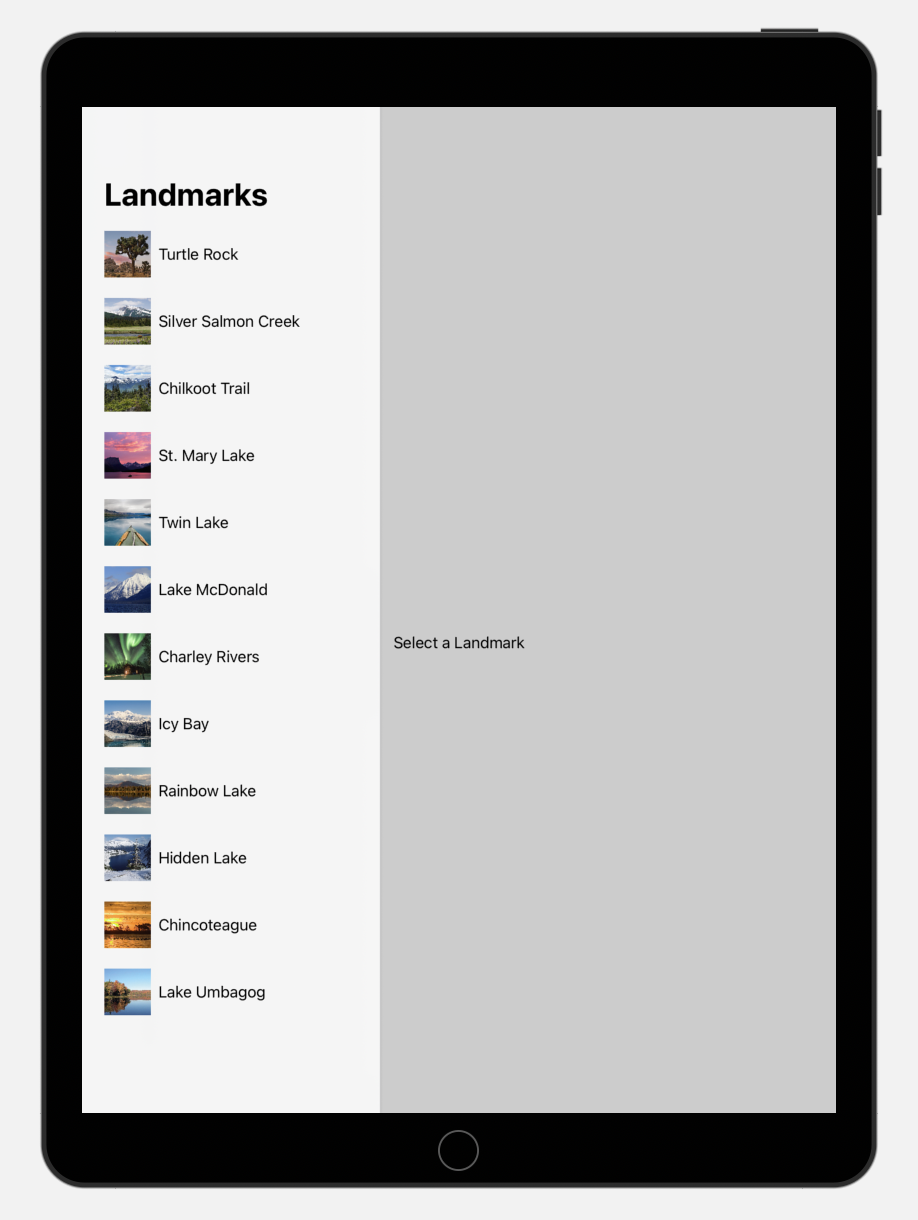
Portait 방향에서 NavigationSplitView는 기본적으로 detail pane을 표시하고, 툴바 안에 사이드바를 표시하는 버튼을 제공한다.
Step 2
툴바 버튼을 탭하여 사이드바를 표시하고 랜드마크 중 하나로 이동한다.
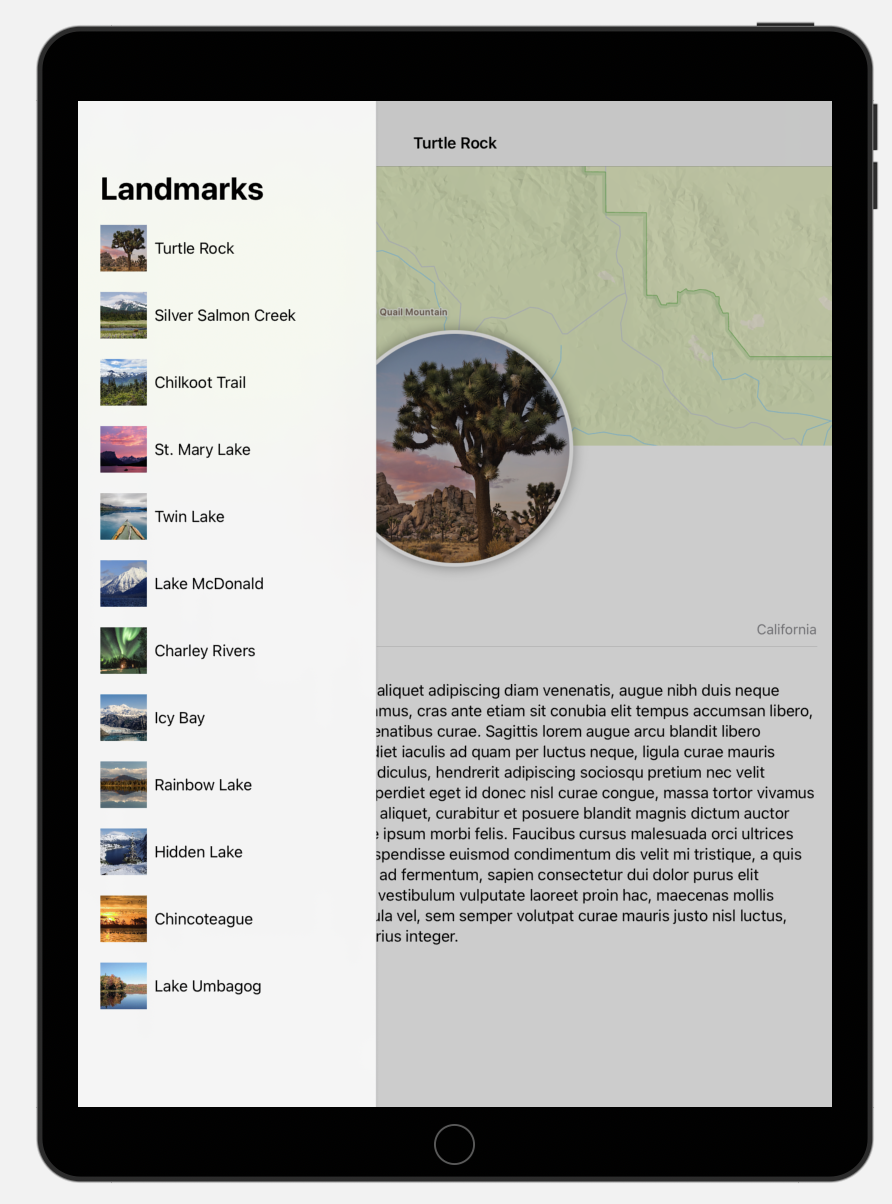
디테일 뷰가 사이드바 아래의 선택한 랜드마크로 변경됩니다. 사이드바는 디테일 뷰의 아무 곳이나 탭하면 사라진다.
Step 3
캔버스에서 Device Settings을 선택하고 Landscape Left를 선택한다.

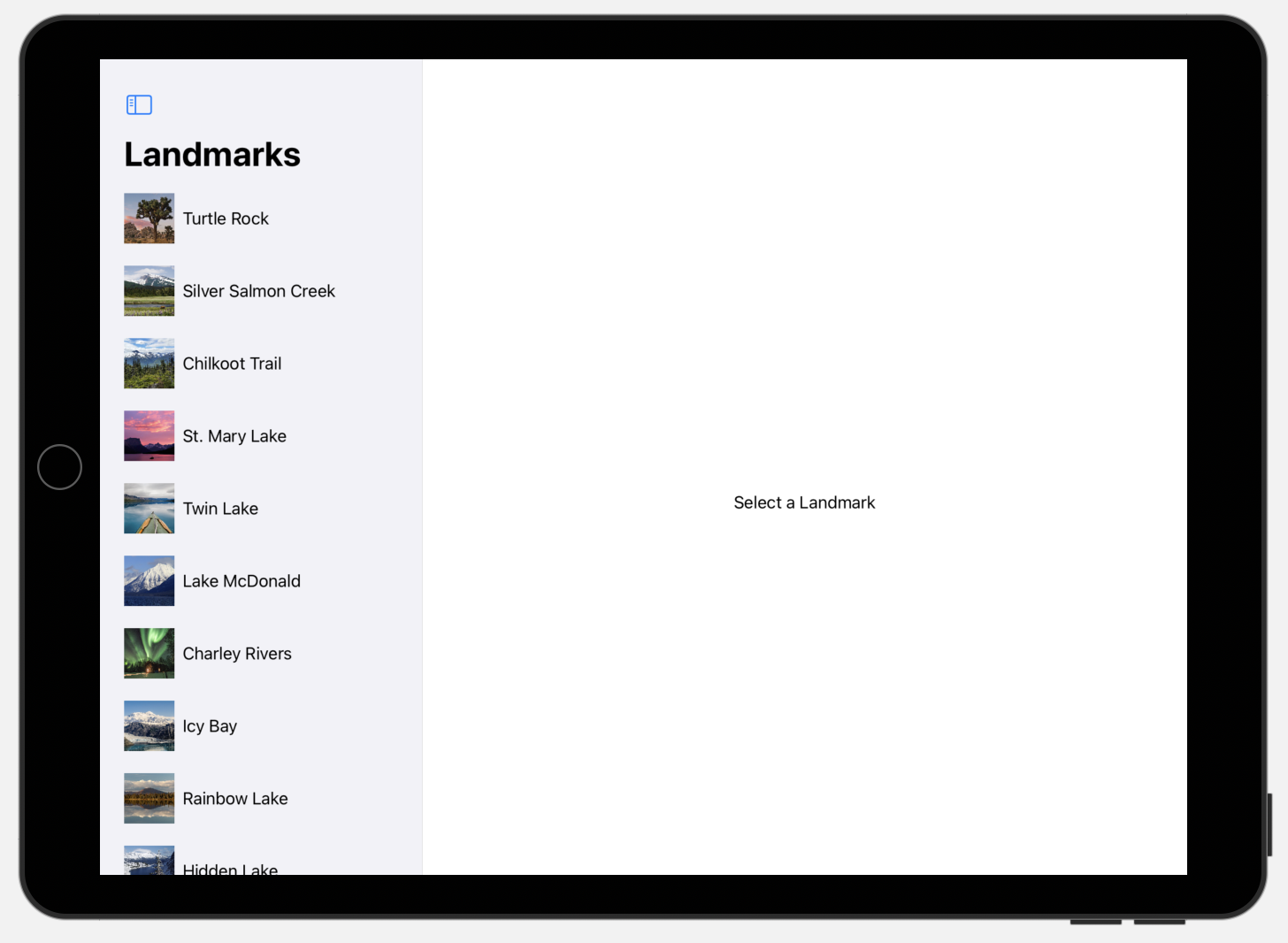
가로 방향에서 NavigationSplitView는 사이드 바와 디테일 패널을 나란히 표시한다.
Step 4
Device Setting에서 다른 장치 및 컨픽을 실험하여 다른 조건에서 뷰가 어떻게 보이는지 확인하자.
이 포스트는 SwiftUI Tutorial 내용을 직접 번역하고 실습한 내용을 주석을 달아 정리한 것입니다.
출처: SwiftUI Tutorials
'iOS > SwiftUI' 카테고리의 다른 글
| [SwiftUI Tutorials] Handling user input (0) | 2025.08.23 |
|---|---|
| [SwiftUI Tutorials] Creating and combining views (0) | 2025.08.23 |

